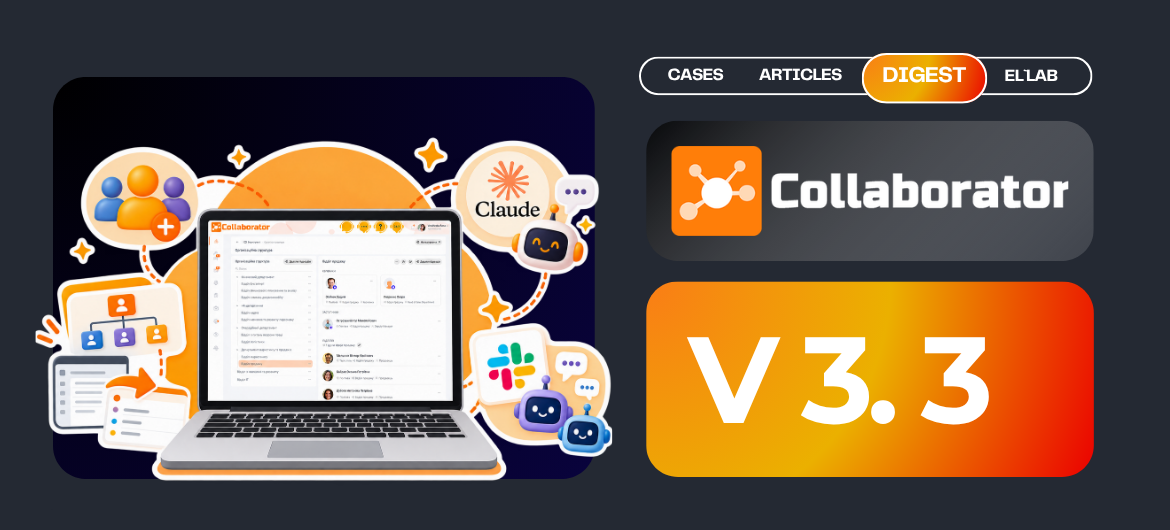
LMS Collaborator 3.3 – Групи користувачів, міграція оргструктури у новий дизайн і підключення кастомних шрифтів
Як то кажуть, у цьому світі потрібно бігти щосили, щоб просто залишатися на тому самому місці. Якщо ж хочеш кудись потрапити, то бігти треба вдвічі швидше. Оскільки стояти на місці – не наш варіант, то не минуло і двох місяців від попереднього релізу, як ми готові представити вам LMS Collaborator 3.3. Тримайтеся, бо функцій, особливо пов’язаних із новим дизайном, назбиралося дійсно багато, а кнопки, щоб переключитися на старий, у цій версії вже немає. Тож поїхали!
Групи користувачів
Якщо ви з нами вже давно, то знаєте, що раніше для того, щоб користувачі потрапили до якоїсь із папок оргструктури, потрібно було її створити і налаштувати, за якими правилами вона працюватиме. Ми обирали, хто саме має до неї потрапити, спираючись на чотири критерії – місто, посада, підрозділ і мітки.
До прикладу, це могли бути адміністратори, які проживали у Вінниці та відносилися до третього відділу. Відповідно, система підтягувала до папки усіх користувачів, що відповідали цим атрибутам.
Тепер же робота з оргструктурою стала ще гнучкішою. Ми просто створюємо папки, а далі, щоб їх наповнити, додаємо групи користувачів, які виводяться окремою сторінкою у форматі таблиці. Тобто вони всі зібрані в одному місці. Ви можете фільтрувати їх за кількістю користувачів, датою останніх змін або областю застосування.

Групи користувачів в оргструктурі
На цій же сторінці знаходиться і функціонал для створення нової групи. Для цього ми натискаємо кнопку “Додати”, заповнюємо її назву та короткий опис, а також обираємо область дії. Останній крок є обов’язковим, оскільки без нього групу ніде не можна буде застосувати.
Налаштування нової групи
Далі ми налаштовуємо, хто саме має до неї потрапити.
І тут у нас є два варіанти. Ми можемо:
- Додати користувачів вручну
- Задати правила групи
У першому випадку ви обираєте конкретних користувачів, яких із тих чи інших причин необхідно сюди додати. Що важливо, вони перебуватимуть у цій групі незалежно від того, які у них атрибути.
Ручне додавання користувачів
У другому випадку, ми натискаємо на кнопку “Додати правило”, після чого з’являється список доступних атрибутів, а саме “Місто”, “Посада”, “Підрозділ” і “Мітки”. Обираємо потрібний.
Припустимо, ми хочемо знайти усіх працівників із Дніпра. Далі переходимо до колонки “Стан”. У нас тут є такі атрибути, як “Включають” або “Виключають”. Застосовуємо перший варіант, якщо нам потрібно додати працівників саме з Дніпра. Якщо ж ми оберемо другий варіант, то система підтягне до групи співробітників з усіх міст, крім Дніпра.
Додавання користувачів за правилом
Обмежень по кількості правил, які ви можете додати, немає. Також жоден із чотирьох атрибутів не є обов’язковим до заповнення. Іншими словами, якщо ви не вказали необхідні мітки, то група працюватиме лише за заданими правилами. У такому випадку, будь-яка мітка або її відсутність вважатиметься валідною.
Щоб переглянути усіх користувачів нашої нової групи, тиснемо на кнопку “Дії”, де вони відображаються у форматі таблиці. Тут же у “Режимі призначення” ми бачимо, хто за якою ознакою сюди потрапив – за правилами або ж вручну.
Додані користувачі групи
Та найголовніше, що у подальшому нам не потрібно заходити і налаштовувати все з нуля. Достатньо вибрати вже створену групу зі списку та використовувати її там, де вона потрібна.
Міграція оргструктури у новий дизайн
Поступово, крок за кроком, наша система оновлюється як і з точки зору візуалу, так і, звісно, з боку практичності. Цього разу черга дійшла до редизайну сторінки “Організаційної структури”, з лівого боку якої відображається ієрархічне дерево компанії, а з правого – область взаємодії з користувачами.
Сторінка організаційної структури
Коли ми заходимо на оргструктуру із самого початку, то система нам підказує, що вона порожня, і ми можемо обрати один із трьох варіантів її роботи.
Варіант №1. Режим із групами користувачів
Він вважається стандартним і застосовується за замовчуванням. У цьому випадку ми створюємо групи і вручну додаємо їх до папок. Та зверніть увагу, що нам не потрібно вибирати, які користувачі сюди будуть потрапляти, як це було раніше. Ми просто натискаємо “Зберегти” і переходимо до роботи із папкою.
Далі у нас є дві опції – або додати співробітників вручну, або вибрати зі списку та підтягнути вже наявні у системі групи користувачів. Усі працівники при цьому відображатимуться відповідно до свого статусу з міткою “Керівники”, “Заступники” чи “Підлеглі”.
Організаційна структура відділу
І тут важливо розуміти, що користувачів, доданих вручну, ми можемо так само легко і видалити. Однак із тими, хто підтягнувся до папки за правилом, працює дещо по-іншому. Такі користувачі прибираються тільки за умови зміни початкового правила.
До однієї папки ми можемо застосовувати багато різних груп одночасно. Та при цьому варто пам’ятати вагомий нюанс. Якщо ми оберемо групу, яка вже використовується в іншій папці, то у нас виникне конфлікт. Щоб виправити ситуацію, необхідно залишити спірних користувачів лише в одній із цих груп або ж додати їх до потрібної папки вручну.
Тож правила, по суті не змінилися, просто налаштовуються вони тепер інакше. А це означає, що разом із релізом оновлень ви не втратите свою попередню структуру, адже вона автоматично підлаштується під вже існуючі групи і папки.
Варіант №2. Режим на основі даних імпорту
Робиться це за допомогою CSV-файлу або через інтеграцію по API з необхідним вам сервісом. Метод дуже простий і реалізується буквально у кілька кліків. Єдине, що з оргструктурою виключно по імпорту можливості додавати користувачів вручну і прикріпляти групи до папок у вас не буде, тому краще враховувати цей момент ще зі старту.
Налаштування режиму на основі даних імпорту
Варіант №3. Гібридний режим
Цей метод є універсальним, оскільки поєднує у собі попередні два варіанти. Коли ми його вмикаємо, то можемо як передавати користувачів за допомогою імпорту, так і використовувати для цього групи.
Налаштування гідридного режиму
Також у нас тут є ще додаткові параметри, які дозволяють призначати одного співробітника у кілька різних папок. Відповідно, у цьому випадку журнал конфліктів не спрацьовує, оскільки користувач може бути і там, і там одночасно.
Крім того, раніше у нас була кнопка розподілення працівників по оргструктурі, яку ми натискали, і система проходилась по всіх папках, дивилася, які там налаштовані параметри, і підтягувала або ж видаляла когось, якщо це було потрібно.
Зараз цієї кнопки немає. Система працює так, що коли ми щось міняємо в якійсь папці, то вона одразу автоматично застосовує ці зміни, не проганяючи при цьому всю оргструктуру. Відповідно, якщо ми додамо сюди якусь групу, то одразу ж побачимо тут цих користувачів.
Те ж саме стосується і кожного окремого працівника: коли у нього змінюється атрибут, і він перестає входити до цієї групи, то і відображатися у структурі він також більше не буде.
Інтеграція з Anthropic Claude
Знаємо, що ви чекали на це оновлення!
Звідки така впевненість?
Бо ви самі дуже просили доповнити наш список інтеграцій з ШІ-провайдерами. Тож тепер для виконання своїх задач окрім OpenAI, Azure OpenAI, AWS Bedrock та Google Gemini, можна обрати ще й Anthropic Claude.
Увімкнення Anthropic Claude
Працює все так само, як і з іншими асистентами на основі штучного інтелекту: заходимо в інтеграції, обираємо потрібного провайдера та модель, вписуємо токен і переходимо до роботи.
Anthropic Claude допоможе вам змінити, покращити або розширити текст лекції, підібрати відповідні зображення, згенерувати на його основі запитання для тестів та опитувань тощо.
Покращення тексту на сторінці створення ресурсів
Підключення декількох ботів через Slack
Продовжуючи тему інтеграцій, LMS Collaborator тепер може похизуватися можливістю під’єднати декількох ботів у Slack. Загальна механіка при цьому залишається незмінною. Переходимо у “Налаштування системи”, обираємо “Інтеграції”, клікаємо на “Сповіщення” і підключаємо Slack-бот, вписавши токен того спейсу, з яким ми хочемо працювати.
Різниця полягає у тому, що зараз платформа пропонує вам за потреби додати ще одне робоче середовище. Так ми вписуємо його токен і натискаємо “Зберегти”. Система обов’язково перевіряє, чи належите ви до цього середовища, і тільки після цього дає дозвіл на отримання сповіщень у Slack-бот.
Додавання робочого середовища Slack-бот
Дозвіл на перегляд звітів за своїми завданнями
Якщо ми зайдемо у налаштування ролей, то побачимо там список дозволів. Ми додали у цей список ще один пункт – можливість бачити звіти за власними завданнями.
Як це працює?
Якщо користувач є автором чи співавтором завдання, то коли ми вмикаємо цей дозвіл, він бачитиме як створений на його основі тест, так і звіт по його проходженню. Так само це працює і з іншими навчальними матеріалами. До системних звітів він при цьому доступу не матиме.
Перегляд звіту
Перегляд підсумкових результатів опитування
При створенні опитування у налаштуваннях ми додали кнопку, яка дозволяє переглядати підсумковий результат тестів. І тут у нас є дві опції.
Якщо вона не ввімкнена, користувач просто бачитиме стандартне опитування з варіантами відповідей.
Опитування в LMS Collaborator
Коли ж ми вмикаємо цю кнопку, то у нього після проходження всіх питань – це обов’язкова умова – з’являється додатковий доступ ще й до вкладок “Мої відповіді” і “Результат опитування”. Система перекине його туди автоматично, але тільки після того, як він натиснете кнопку “Завершити”.
Тут користувач бачить загальний результат з цього опитування, включно з відповідями інших співробітників, які його вже пройшли. Черговість саме така, щоб попередній перегляд не впливав на об’єктивність його суджень. Тому спочатку проходження опитування, а потім вже доступ до результату.
Результати опитування
Виділення питань без відповіді у функціоналі “Опитування”
Продовжуючи покращення функціоналу “Опитування, ми замислились, що ви хоча б раз, та й стикалися з нашим класичним попередженням “Упс, ви не можете завершити це опитування, тому що не відповіли на всі запитання”. От тільки коли їх десятки, треба ще добряче проскролити, щоб знайти те не заповнене поле.
Саме тому ми зробили так, що коли користувач натискає на кнопку “Завершити опитування”, то система йому підказує, в яких запитаннях бракує відповіді, підсвічуючі їх червоним. Щойно він почне вводити у це поле текст, як виділення одразу ж зникає.
Нагадування про незавершені питання
Підсвітлення сильних сторін і зон розвитку співробітника на основі оцінки компетенцій
Заключною ланкою оцінки компетенцій, зазвичай, є безпосередній керівник працівника. Він же бачить фінальний протокол, в якому відображається загальний звіт по користувачу. Тепер під час оцінки компетенцій адміністратор або керівник може обрати з випадаючого списку конкретні компетенції, визначивши їх як сильні сторони або зони розвитку працівника. Якщо ці поля заповнені, користувач автоматично побачить їх у своєму протоколі. Якщо ж ні, протокол залишиться без зайвих порожніх блоків.
Протокол оцінки за компетенціями
Розмежування оцінок за компетенціями і за критеріями
Також у оновленій LMS Collaborator ми відділили оцінки за критеріями від оцінок за компетенціями для того, щоб якщо ви використовуєте обидва ці типи, можна було одразу виокремити потрібні завдання, не провалюючись усередину.
Вибір типу оцінки
Та майте на увазі, що якщо у системи вимкнений модуль оцінок за компетенціями, то, відповідно, цього розмежування на типи у вас не буде і фільтру по них також.
Рефакторинг Excel-звіту по оцінці за критеріями
Ми віримо у те, що для хорошого дизайну немає дрібниць. Навіть якщо мова йде про зовнішній вигляд Excel-звіту з підсумковою оцінкою по користувачу. Тому його теж не оминули зміни.
Складається він наразі з назви завдання, під якою вже йдуть критерії і відповіді на них.
Новий Excel-звіт
А також коментарі у звіті відображаються логічніше. Якщо сама оцінка має розбиття на окремі кластери, то й коментарі до неї будуть автоматично згруповані відповідно до цих кластерів та критеріїв. Це робить навігацію звітом ще зручнішою.
Оновлення плеєра для перегляду PDF-файлів
Одним із ресурсів, які ми можемо завантажити на платформу, є PDF-файл. Візуально плеєр для його перегляду практично не змінився, крім однієї вагомої деталі – появи кнопки друку. Натискаємо. Чекаємо декілька секунд, поки завершиться процес підготовки. Роздруковуємо обраний PDF-файл.
Увімкнення дозволу для друку PDF-файлу
Але й це ще не все! Усі посилання всередині PDF-документів тепер за замовчуванням відкриваються у новій вкладці. Тож, переходячи за лінком (наприклад, на зовнішній сайт чи Google Документ), користувач не закриє випадково сторінку порталу і зможе легко повернутися до навчання.
І також наша команда отримувала звернення із проханням додати можливість розгортати PDF-документи на весь екран для більш зручного читання, що ми успішно і зробили у цій версії.
Нові можливості PDF-документу
Підключення кастомних шрифтів у текстовому редакторі
Відтепер ви можете оформлювати свої навчальні матеріали або ж оголошення у корпоративному стилі компанії. Покрокову інструкцію з налаштування можна знайти у вкладці “Зовнішній вигляд”, а весь процес займе у вас не більше декількох хвилин.
Montserrat, Roboto, Open Sans, Nunito або навіть GeistPixel – вже до ваших послуг! Ні в чому собі не відмовляйте, але виключно у рамках відкритих шрифтів із Google Fonts.
Вибір шрифту в текстовому редакторі
Створення нових категорій і груп доступу на сторінці редагування ресурсу
І ще одна функція, яка “переїхала” зі старого дизайну у новий.
Механіка її роботи майже не зазнала змін. При створенні нового ресурсу ми можемо обрати категорії доступу. Відкриваємо їх список. Тиснемо на кнопку “Створити нову категорію”. Переходимо на сторінку, яка відкривається у новому вікні. Додаємо необхідну нам категорію.
Створення нової категорії на сторінці ресурсу
З групами доступу все також інтуїтивно зрозуміло: тут ви налаштовуєте, кому саме цей ресурс буде відображатися в Базі знань. Тобто ви швидко обираєте, хто матиме змогу його переглядати: усі користувачі чи лише певна їх частина.
Створення нової групи доступу на сторінці ресурсу
Опція “Зберегти та продовжити редагувати” для ресурсу “Сторінка”
У цьому блоці ми внесли одразу кілька змін.
По-перше, кнопка “Зберегти” тепер має назву “Зберегти і вийти”. Це зроблено для кращого розуміння. Тобто, якщо ми її натискаємо, то зберігаємо цей ресурс і переходимо до таблиці.
Опція “Зберегти та продовжити редагувати”
По-друге, кнопка “Скасувати” перетворилася на “Скасувати зміни”. Оновилася і її загальна логіка роботи. Якщо раніше вона викидала нас із таблиці, то тепер відкатує цей ресурс до його попередньої версії.
По-третє, окрім “Зберегти і вийти” маємо ще такі опції, як “Зберегти та переглянути” і “Зберегти та продовжити редагувати”. У першому випадку ми можемо подивитися прев’ю попередньо проробленої нами роботи, а у другому – залишитися на сторінці та продовжити вносити зміни.
Додавання блоку “Використовується в” у завданнях
Тримати у пам’яті, де й які завдання ми вже застосовували, просто нереально. А тепер ще й не потрібно, адже для цього у нас з’явився блок “Використовується в”. Тож просто натискаємо на кнопку і переглядаємо список усіх траєкторій і наборів завдань для індивідуального плану, де вони вже були додані.
Блок “Використовується в” у завданнях
Дублювання опції “Методи призначення” на сторінці “Налаштування” у новому дизайні
Візьмемо, до прикладу, сторінку налаштувань будь-якого тесту.
Переходимо на неї і бачимо, що у нас тут з’являється додаткова опція, якої не було раніше, а саме “Методи призначення”. Вона дозволяє нам визначити доступ через каталог навчання, включно з групами і категоріями, або ж підключити правила автоматизації.
Налаштування методів призначення
І, відповідно, оскільки цей блок дублюється, то й працює він синхронно. Тобто, якщо ми внесемо зміни тут, то вони підтягнуться також і в налаштуваннях завдання, і навпаки.
Кнопка створення нового правила у блоці “Режим призначення”
У попередніх версіях вона була лише на сторінці створення завдання. У LMS Collaborator 3.3 ми додали цю кнопку всюди, де можна підключити правила автоматизації, скажімо, в оголошеннях, наборах завдань для планів розвитку або у шаблонах робочих задач.
Усюди механіка працюватиме однаково, адже достатньо просто натиснути на кнопку “Створити нове правило”. Після цього нас перекидає на сторінку з налаштуваннями, яка відкривається у сусідній вкладці. Також ви можете вибрати зі списку правило, яке вже існує.
Створення нового правила автоматизації у “Режимі призначення”
Новий показник для Excel-звіту з завдань
Звіт з тесту? Звіт з програми? Звіт з курсів?
Який би з них вам не знадобився, усі вони вивантажуватимуться у єдиному уніфікованому форматі. Ви бачитимете у звітах блоки із загальною інформацією про завдання, статистикою з актуальними статусами користувачів, їх кількістю та відсотковим співвідношенням.
Новий показник в Excel-звіті
Що важливо, для всіх користувачів зі статусом “Не розпочато”, “Провалено” або “В процесі”, тобто для тих, хто не завершив завдання, ми створили новий окремий показник.
Зміна статусу при видаленні коментарів у практикумі
Мабуть кожен куратор колись стикався з такою ситуацією, коли йому приходить сповіщення про новий коментар до практикуму, він йде на нього відповідати, а ніякого коментаря там немає, бо користувач уже встиг його видалити. Як результат – марно витрачений час на з’ясування, а як так сталося, і чи нічого не було пропущено.
Щоб запобігти подібним конфузам у майбутньому, ми зробили так, що коли користувач видаляє свій коментар, то статус практикуму автоматично змінюється на “Розпочато”, а вже не актуальне сповіщення видаляється.
Зміна статусу у звіті з практикумів
Можливість зберегти і надіслати повідомлення новому користувачу
Ну і останнє, але не менш важливе.
Опція “Зберегти і надіслати сповіщення” при створенні нового користувача – вже у системі. Натискаємо на неї після заповнення всіх обов’язкових полів, і йому одразу ж відправляється лист про те, що реєстрація пройшла успішно, а також дані для входу.
Опція “Зберегти і надіслати сповіщення”
Та ця функція не є обов’язковою. Для тих, хто не хоче відправляти листа, залишається стара добра кнопка “Зберегти”.
Про попередню версію LMS Collaborator 3.2 читайте тут